
Prepara gli operatori del contact center con prove delle attività, non solo accessi completati
Verifica dispositivi, accessi, conoscenza dei flussi, esiti ed eccezioni prima del lavoro autonomo.
Leggi la guida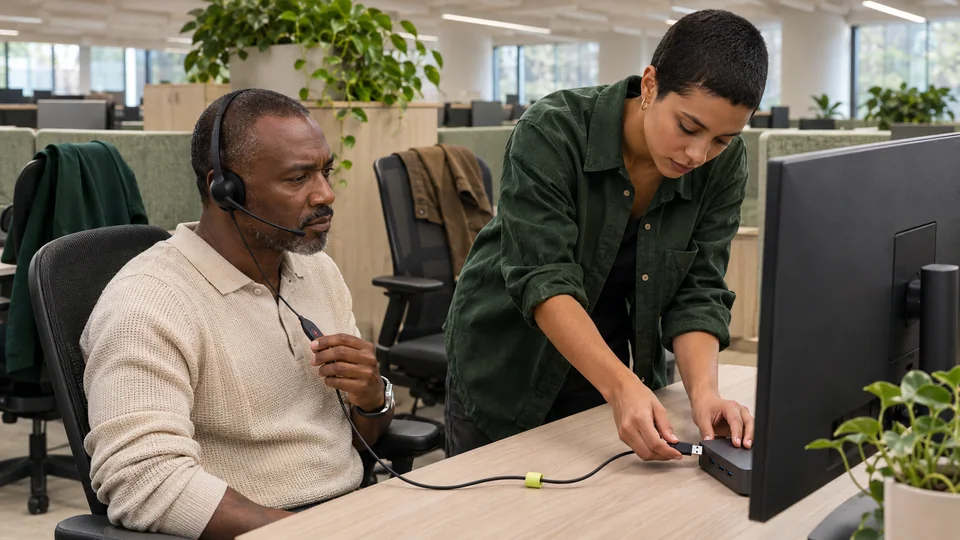
Verifica autorizzazioni del microfono, dispositivi selezionati, disattivazione dell’audio, riconnessione e audio reale prima di assegnare una postazione.
Le cuffie sono pronte quando il browser usa ingresso e uscita previsti, i permessi sono prevedibili e la chiamata reale resta utilizzabile nei normali cambi di dispositivo. Verifica postazione, browser, cuffie e rete come una combinazione supportata. Un permesso microfono concesso non completa il test audio.
Fa parte della nostra guida: Software per contact center
Registra sistema operativo, versione browser, tipo di collegamento delle cuffie e configurazione di rete. Includi estensioni o componenti desktop richiesti. Conserva una configurazione supportata, anziché presumere comportamenti identici. Le cuffie Bluetooth di un operatore remoto su portatile personale possono richiedere prove diverse da cuffie USB in ufficio, anche se entrambe partecipano alla prima demo.
W3C Media Capture and Streams definisce l’accesso browser ai dispositivi locali e gli esiti delle autorizzazioni. Chiedi all’operatore di concedere normalmente il permesso, negarlo e recuperarlo con le istruzioni documentate. Conferma il microfono attivo senza accettare ciecamente quello predefinito. Controlla la scelta dell’uscita tramite le funzioni realmente esposte da applicazione e browser. Una pagina web non può presumere di scegliere silenziosamente ogni dispositivo o aggirare i permessi.
Verifica dall’inizio alla fine la combinazione supportata della postazione.
Usa chiamate autorizzate per verificare voce normale e bassa, interruzione e operatore che si gira dallo schermo. Fai descrivere a ogni parte cosa sente. Esamina troncamenti, eco, rumore e microfoni del portatile involontariamente attivi. Una registrazione locale o un indicatore aiuta la diagnosi, ma non prova che il chiamante lato operatore telefonico riceva audio utilizzabile. Verifica il percorso operativo reale.
In una postazione condivisa fittizia, un operatore scollega le cuffie in pausa e un altro accede con un modello diverso. Verifica dispositivo selezionato, spiegazione del microfono mancante nell’interfaccia e gestione sicura di una nuova chiamata. L’esito corretto può richiedere il recupero documentato. Non considerare accettabile una chiamata silenziosa perché il browser mostra ancora una sessione connessa.
Verifica separatamente disattivazione audio dell’applicazione e hardware, compresa la comunicazione degli stati all’operatore. Prova scollegamento e riconnessione senza coinvolgere clienti e osserva un’altra applicazione che usa il microfono. Includi aggiornamento del browser e breve interruzione di rete entro un ambito concordato. Registra se la chiamata in corso sopravvive, termina o richiede recupero; prometti solo quanto dimostrato.
Fornisci passaggi chiari per controllare dispositivi, recuperare permessi e sapere quando smettere di prendere chiamate. Assegna responsabilità di supporto per terminale, rete e piattaforma. Conserva prove con la combinazione della postazione e ripeti le verifiche pertinenti dopo modifiche significative di browser o dispositivi. DialerBee pubblicizza un softphone WebRTC nel browser, ma l’idoneità effettiva richiede accettazione. Una scheda ripetibile riduce le congetture senza dichiarare universali delle cuffie. Aggiungi una verifica preturno su un percorso campione approvato, soprattutto nelle postazioni condivise. Richiedi di fermarsi e segnalare errori audio inspiegati invece di richiamare clienti cambiando dispositivi. Registra la correzione per riconoscere in futuro lo stesso problema.
No. Mostra un’osservazione locale; l’intero percorso audio richiede comunque una chiamata di test fra due persone.
Non progettare aggiramenti delle autorizzazioni. Spiega il permesso necessario e offri un percorso chiaro di recupero o un’alternativa.
Preparato dalla redazione di ContactCenter.me, risorsa BroadNet basata su DialerBee. Le dichiarazioni sui prodotti riflettono la documentazione collegata verificata il 2026-11-25. Gli esempi operativi sono indicazioni di pianificazione. Leggi gli standard editoriali e la dichiarazione dei rapporti commerciali.
Tieni traccia delle attività pratiche necessarie prima di spostare code, numeri, operatori e flussi.
Crea una scheda di qualità ponderata ed esporta un modello di revisione riutilizzabile.

Verifica dispositivi, accessi, conoscenza dei flussi, esiti ed eccezioni prima del lavoro autonomo.
Leggi la guida
Crea un processo operativo outbound con origini dei contatti approvate, esclusioni, gestione dei fusi orari, identificativo del chiamante, limiti dei tentativi e prove verificabili.
Leggi la guida
Valuta l’identificativo del chiamante come un processo operativo completo, anziché un numero mostrato su una chiamata outbound.
Leggi la guidaEsplora i requisiti con uno specialista DialerBee. Porta flussi, operatore telefonico e domande.